Screenshots eignen sich, wenn nur ein Teil eines WhatsApp-Chats mit sichtbaren Blasen, Daten und Antworten benötigt wird.
MsgPort verarbeitet deine Auswahl und benötigt keine WhatsApp-Anmeldedaten.
Chat-Bereich auswählen
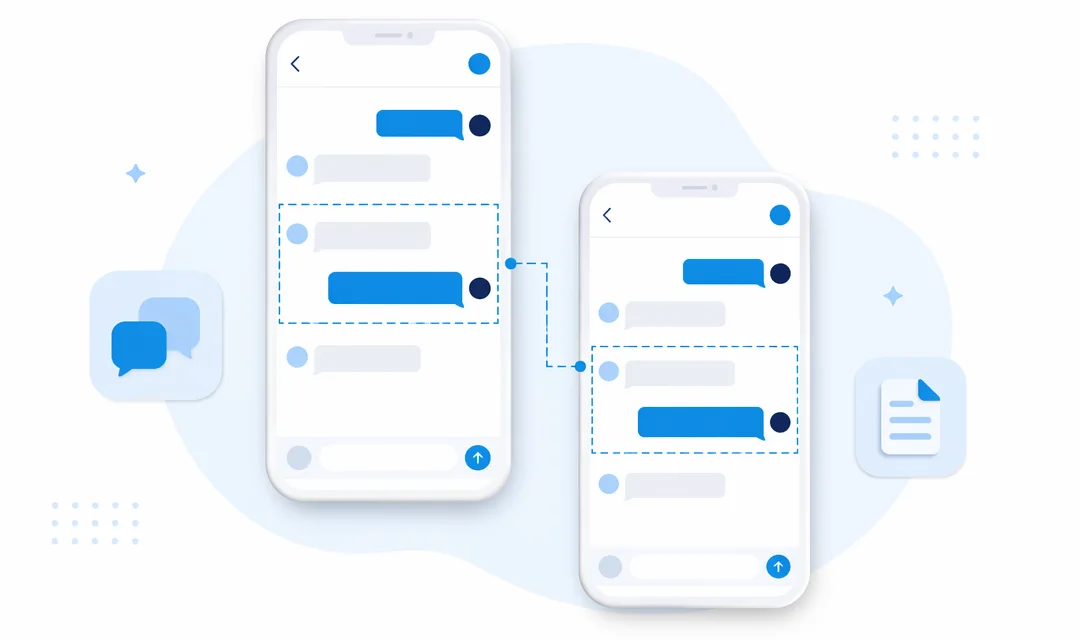
Start- und Endnachricht festlegen und entscheiden, ob Kontakt- oder Gruppenname, Datumszeilen und Antwortzitate nötig sind.
Mit Überlappung aufnehmen
Von alten zu neuen Nachrichten vorgehen und ein bis zwei Blasen wiederholen. Nicht den Chat wechseln und Inhalte nicht mit der Tastatur verdecken.
Lange Chats aufnehmen
Bei einer Bildschirmaufnahme gleichmäßig scrollen und bei Datumszeilen oder Medien kurz anhalten, damit Bilder lesbar bleiben.
Prüfen und Format wählen
Namen, Daten und Reihenfolge kontrollieren. PDF zum Drucken, CSV zur Auswertung, Text zum Suchen verwenden.
MsgPort: MsgPort ist unabhängig und nicht mit WhatsApp verbunden. Beachte die Privatsphäre aller Beteiligten.